Find us on Facebook
Find us on Twitter
EspertoMagento.it Magento temi ed estensioni!

Main menu

Skip to content
  • Home
  • Shop
    • Estensioni Magento 1
    • Estensioni Magento 2
    • Pacchetti Assistenza Magento
    • Script Magento
  • Cassa
  • Blog
  • Contattaci
  • .
    • Il mio account
  • 0 elementi

EspertoMagento.it

Soluzioni e strategie per e-commerce Magento!

Come collegare Google Analytics 4 a Magento 2

Daniele Crupi

12 Aprile 2023 • 0 Commenti

Segui questi chiari passaggi per connettere il tuo negozio Google Analytics 4 a Magento 2 tramite Google Tag Manager. 

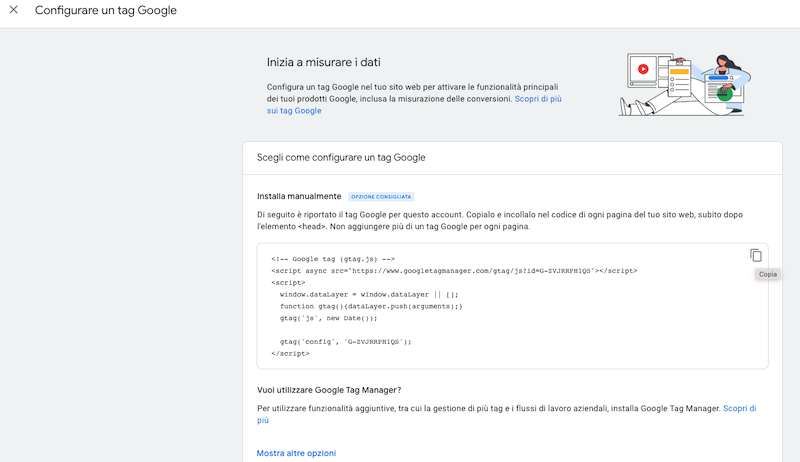
Un modo semplice per collegare la tua proprietà Google Analytics 4 (GA4) a qualsiasi negozio online consiste nell’inserire il codice di monitoraggio di Google Analytics 4 (gtag.js) nel tag <head> di ogni pagina che desideri monitorare. Puoi trovare il codice in due modi:

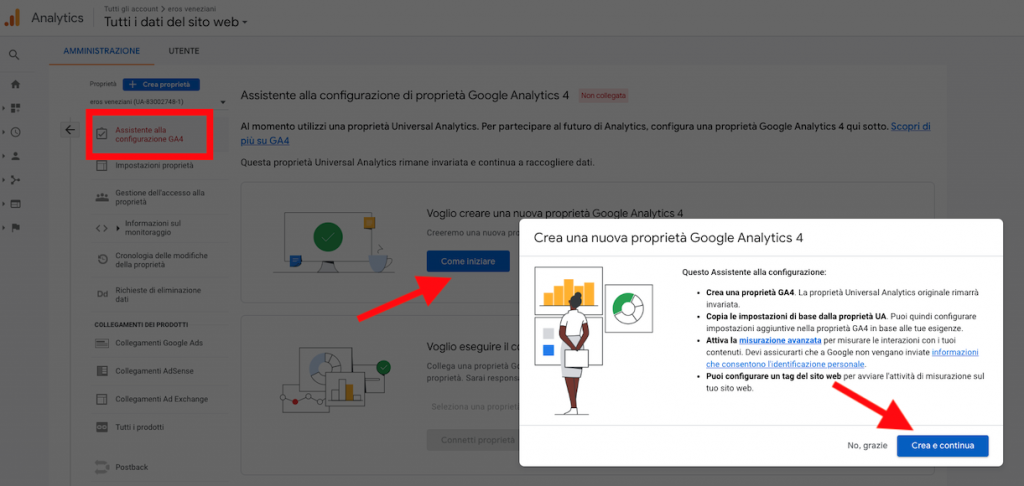
  • Se è la prima volta basta seguire la Guida per la Configurazione automatica:
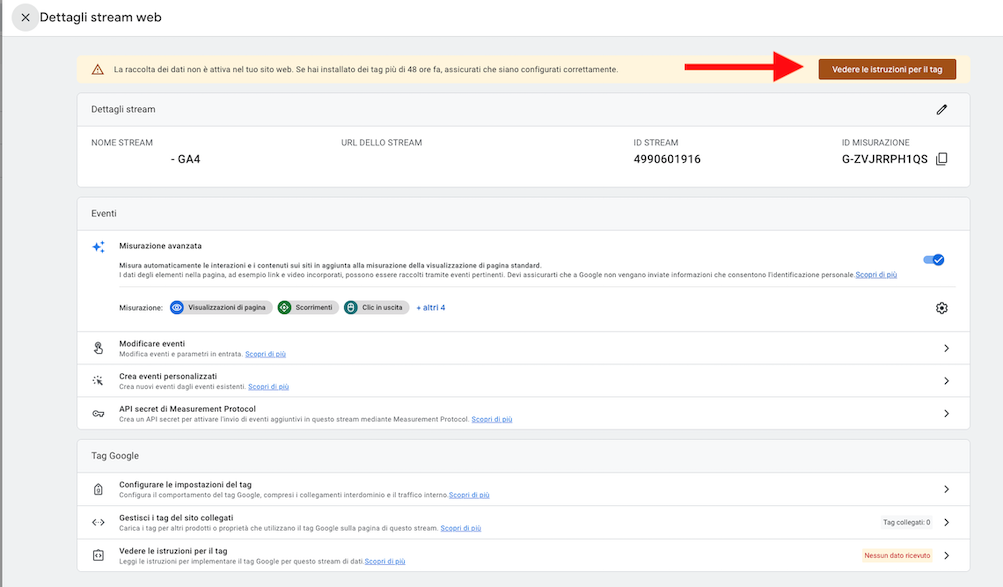
  • Se era già stata creata in precedenza basta cliccare sulla proprietà Amministrazione > Stream di dati > quindi fare clic su “Vedere le istruzioni per il tag“
C’è anche un modo più semplice per collegarlo utilizzando una delle tante estensioni Magento di Google Analytics sul mercato. In questo caso ti basterà inserire nell’interfaccia dell’estensione Magento il numero ID della tua proprietà GA4, senza copiare e incollare il suddetto codice.

Il modo in cui è fatto dipende dall’estensione Magento di Google Analytics che scegli di utilizzare. Pertanto è meglio cercare le istruzioni dettagliate del fornitore dell’estensione.

  1. Crea un account e un contenitore Google Tag Manager (GTM).
  2. Installa l’estensione Magento 2 di Google Tag Manager
  3. Collega il tuo contenitore GTM con l’estensione Magento GTM
  4. Crea un tag di configurazione GA4 in GTM
  5. Metti alla prova la tua connessione in modalità anteprima GTM

Ma il modo migliore per connettere Google Analytics a Magento è collegarlo tramite Google Tag Manager. Nel complesso, Google Tag Manager ti offre più opzioni di gestione quando si tratta di gestire Google Analytics e altri strumenti di marketing come Google Ads o Facebook e ti consente di creare eventi di e-commerce avanzato di Google Analytics che possono aiutarti a monitorare il percorso dell’utente.

Senza ulteriori indugi, ecco i passaggi per collegare Google Analytics 4 al tuo negozio online Magento con Google Tag Manager.

1. Crea un account e un contenitore Google Tag Manager (GTM).

Inizia facendo clic sul pulsante “Inizia gratuitamente” a questo link: https://marketingplatform.google.com/about/tag-manager/ e poi ti consiglio vivamente di guardare questo breve video tutorial su come creare il tuo primo account e contenitore GTM .

2. Installa l’estensione Google Tag Manager 2

Non suggerirò alcuna particolare estensione GTM qui, perché fanno tutti il ​​​​loro lavoro. La cosa migliore per te è cercarla su Google e scegliere l’estensione con le caratteristiche che meglio si adattano alle tue esigenze. In generale, tutti devono seguire la documentazione di Google relativa alla configurazione dell’e-commerce avanzato di GA4 . La connessione del GTM con l’estensione GTM è simile e semplice, indipendentemente dal fornitore dell’estensione, quindi sono sicuro che la collegherai correttamente.

3. Collega il tuo contenitore GTM con l’estensione Magento GTM 

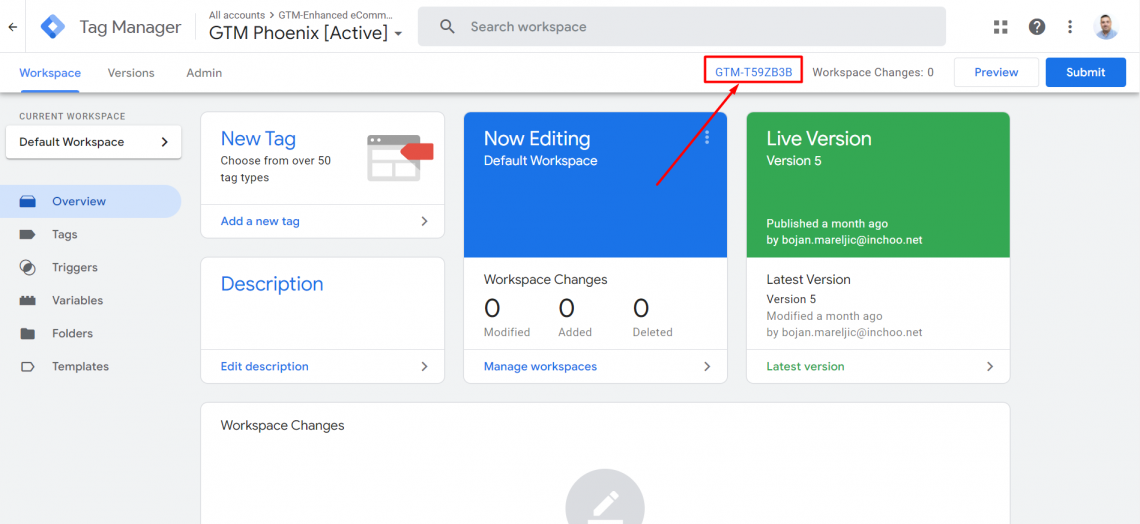
Apri il tuo contenitore GTM e fai clic sul numero ID GTM. 
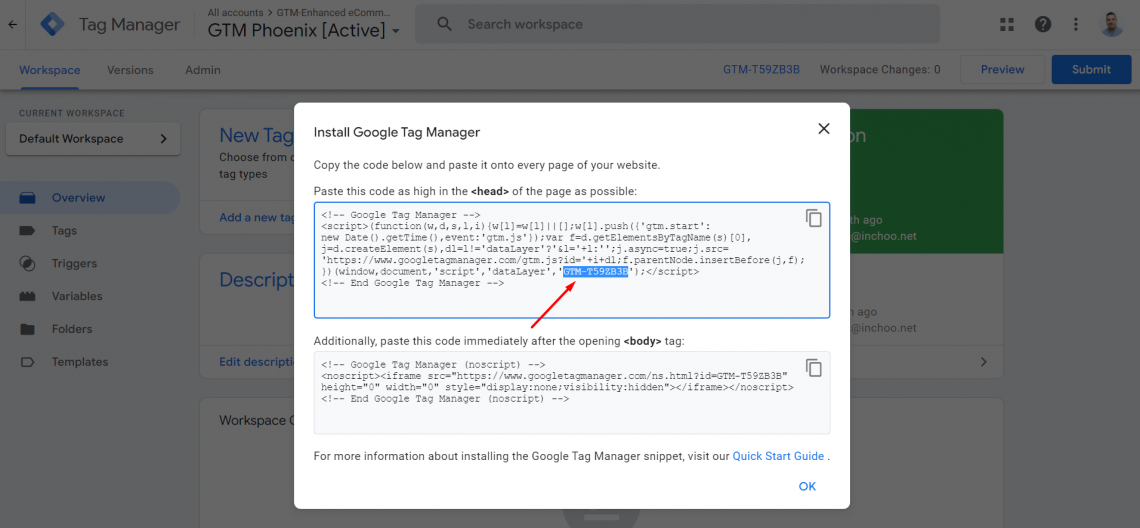
Quindi copia solo il numero ID GTM dal codice.
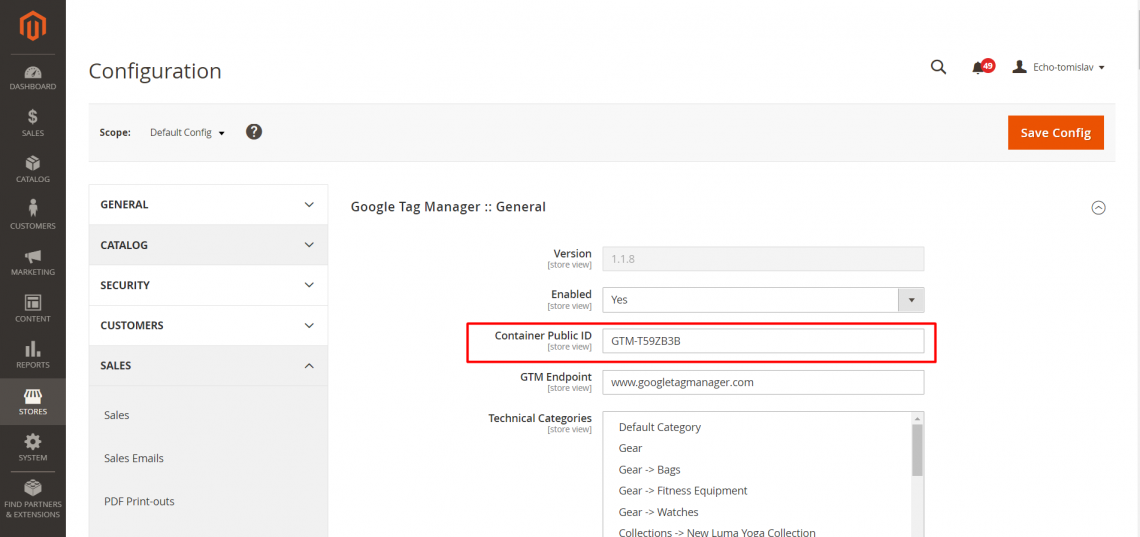
Apri la tua estensione GTM Magento e incolla il numero ID GTM in Negozi > Configurazione > Vendite > API di Google > sezione Google Tag Manager. Salva la configurazione e il GTM è connesso al tuo e-commerce Magento. Puoi testarlo visualizzando il sorgente della pagina del tuo negozio online e trovando il numero ID GTM. In alternativa, installa l’ estensione del browser Tag Assistant Legacy . È un’estensione utile che può aiutarti a risolvere i problemi di installazione di GTM e Google Analytics e darti altri approfondimenti.
4. Crea un tag di configurazione GA4 in GTM

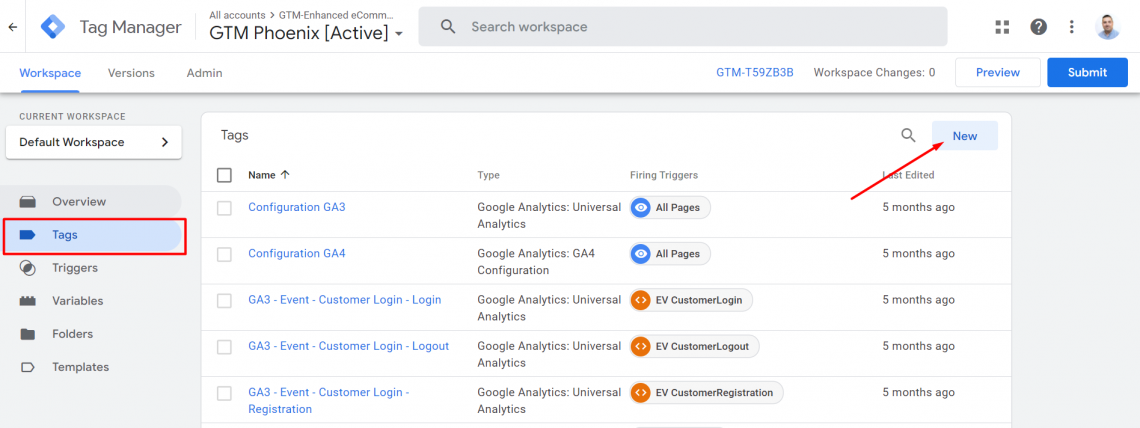
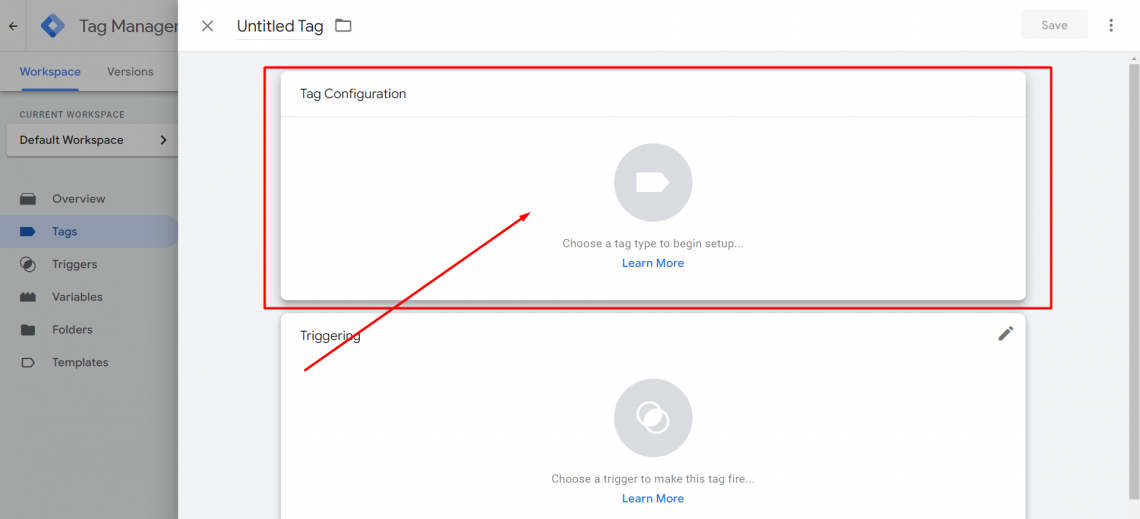
Ora apri il contenitore GTM e nella sezione Tag fai clic sul pulsante “Nuovo“.
Quindi fare clic sul box Configurazione Tag per aprire i tipi di tag.
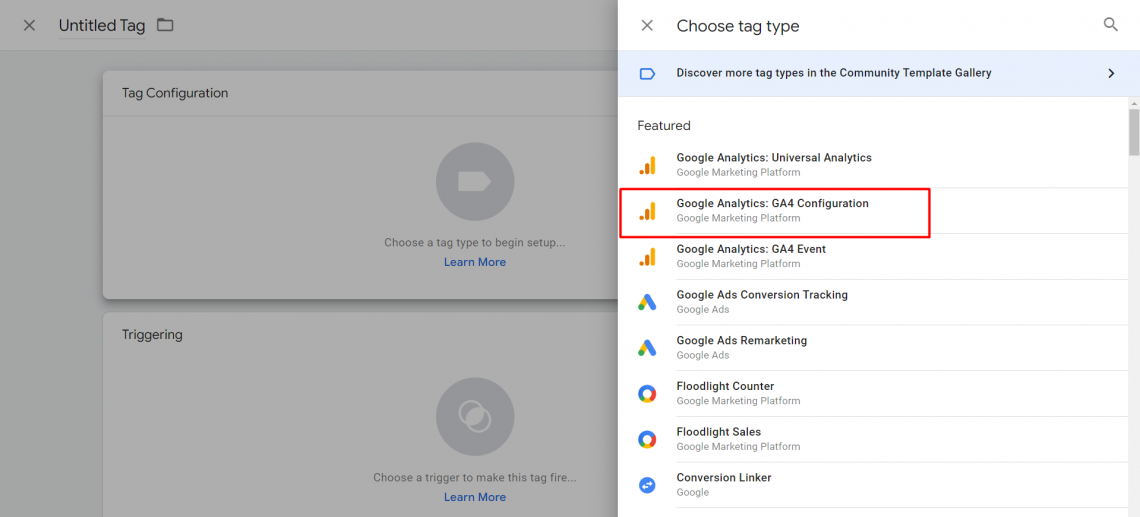
Scegli i tipi di tag di configurazione GA4.
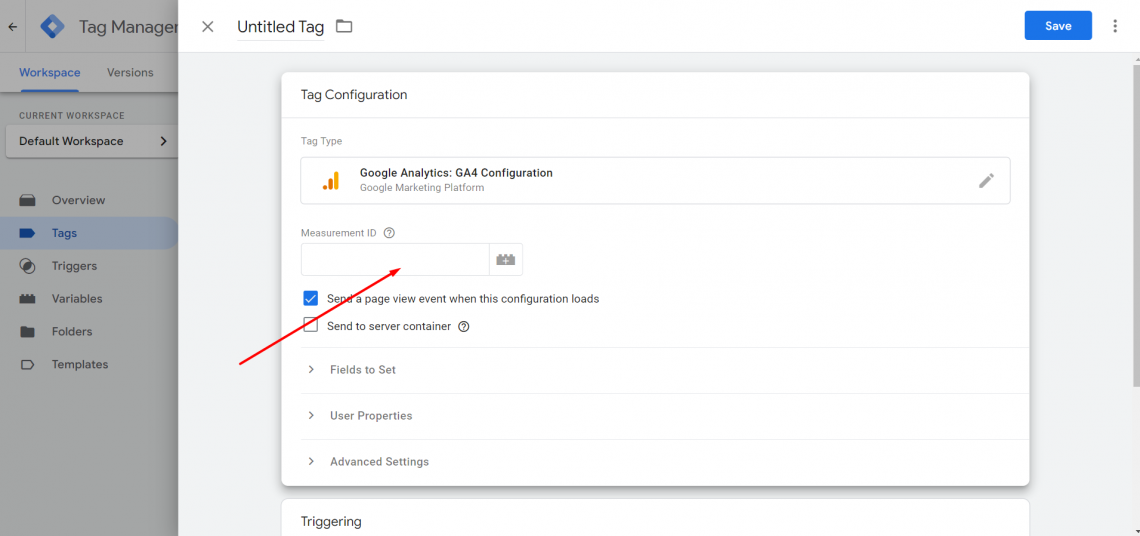
quindi inserisci il tuo numero ID di GA4. L’ID misurazione si trova nella stessa posizione del codice di monitoraggio GA4.
Ora fai clic sulla sezione di attivazione e scegli il trigger “Tutte le pagine“.

Assegna un nome al tag “Configurazione GA4” e fai clic su Salva.
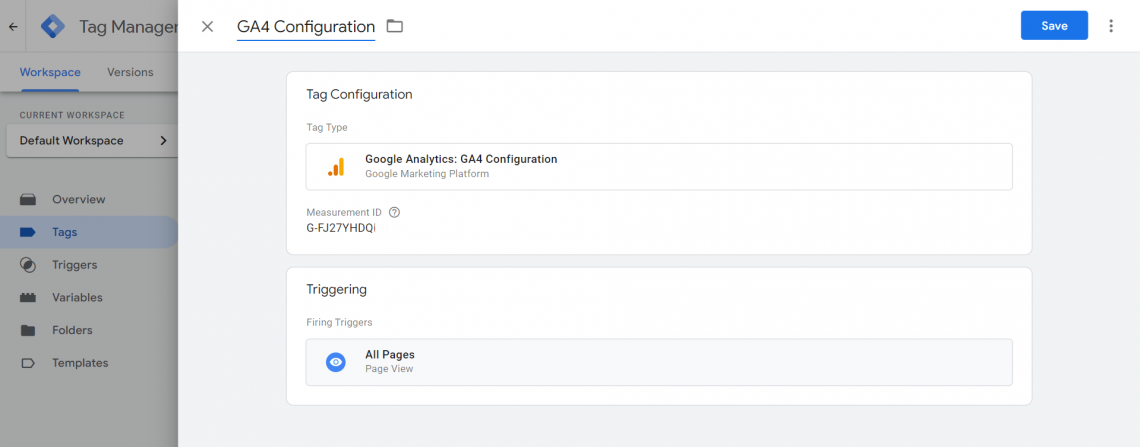
E questo è tutto. Hai collegato la tua proprietà di Google Analytics al tuo negozio online Magento con Google Tag Manager. 

5. Verifica la tua connessione in modalità anteprima GTM

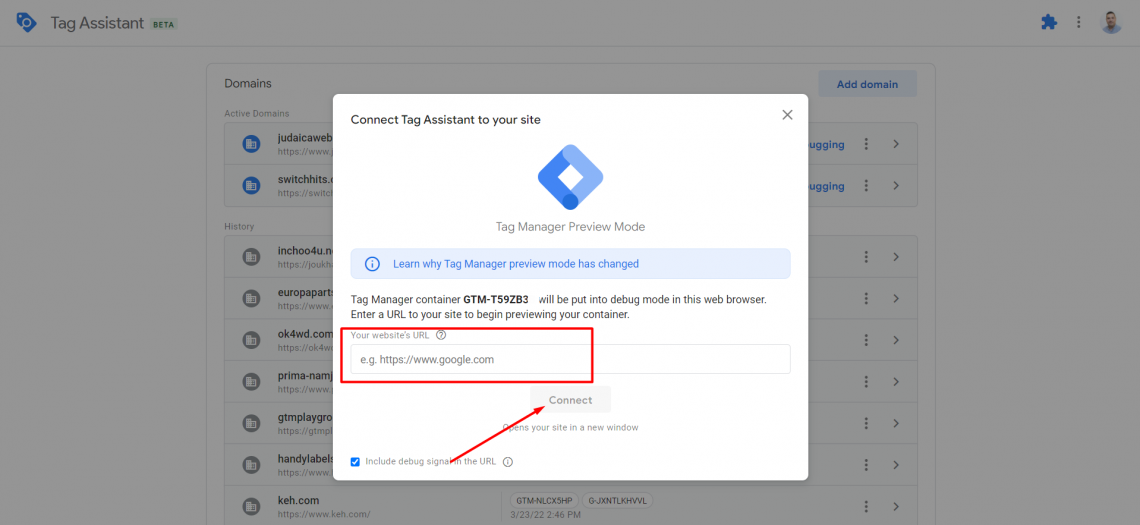
Apri la tua proprietà Google Analytics GA4 e controlla se stai ricevendo traffico. GA4 ha bisogno di un po’ di tempo per iniziare a mostrare il traffico, ma puoi testare immediatamente la tua connessione facendo clic sul pulsante “Anteprima” nel tuo contenitore GTM. Inserisci l’URL del tuo negozio online e fai clic su “Connetti“. 
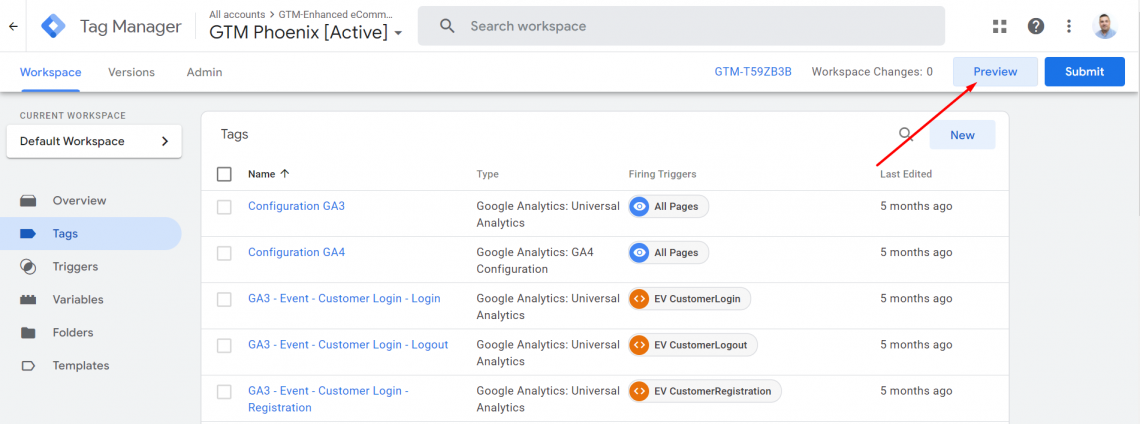
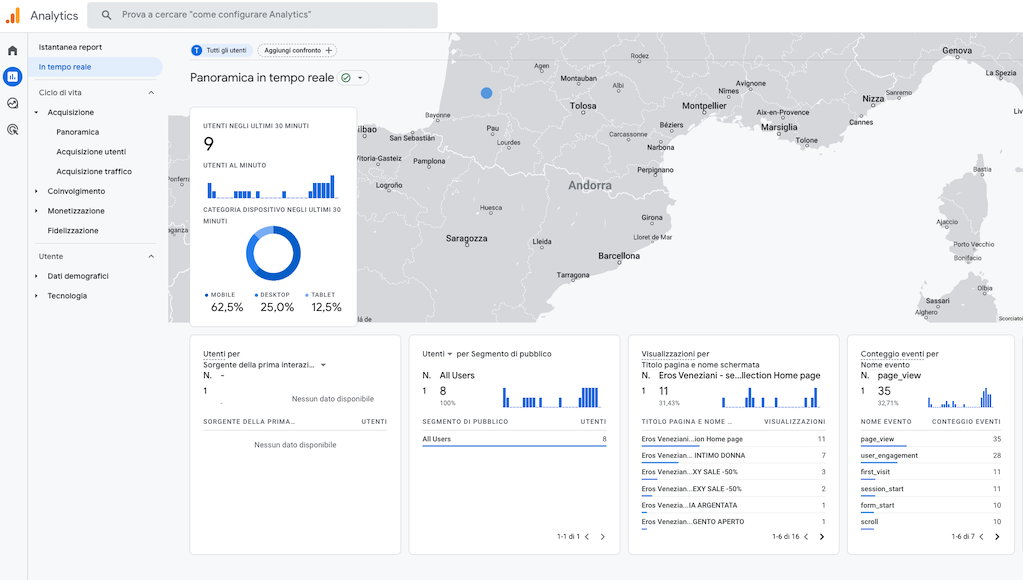
GTM aprirà il tuo negozio online in un’altra scheda. Ora vai alla tua proprietà GA4 e nel menù Report apri l’interfaccia In tempo reale. Dovresti vedere un evento page_view che si è verificato quando il GTM ha aperto il tuo negozio online in un’altra scheda, il che significa che Google Analytics riceve hit ed è connesso al tuo negozio online. Continua a navigare nel tuo negozio online e osserva quali eventi iniziano a essere visualizzati in tempo reale in Google Analytics. 
Tags:ga4 ga4 magento2 google analytics

Tweet

Post navigation

← Magento 2: installazione, aggiornamento e configurazione
Magento 2.4.6: novità e caratteristiche →

Lascia un commento Annulla risposta

Il tuo indirizzo email non sarà pubblicato. I campi obbligatori sono contrassegnati *

Autorizzo il trattamento dei miei dati personali, ai sensi degli art. 13 e 14 del GDPR - Regolamento UE 2016/679


Il periodo di verifica reCAPTCHA è scaduto. Ricaricare la pagina.

EspertoMagento.it Copyright © 2026 - EspertoMagento.it è un marchio IndieSoft. All Rights Reserved.
P.IVA 03402160984 | Condizioni di vendita | Privacy Policy
  • American Express
  • Maestro
  • MasterCard
  • PayPal
  • Visa
Utilizziamo i cookie sul nostro sito Web per offrirti l'esperienza più pertinente ricordando le tue preferenze e ripetendo le visite. Cliccando su “Accetta” acconsenti all'uso di TUTTI i cookie.
Impostazioni CookieACCETTA
Gestisci consenso

Privacy Overview

Questo sito Web utilizza i cookie per migliorare la tua esperienza durante la navigazione nel sito Web. Di questi, i cookie classificati come necessari vengono memorizzati nel browser in quanto sono essenziali per il funzionamento delle funzionalità di base del sito Web. Utilizziamo anche cookie di terze parti che ci aiutano ad analizzare e comprendere come utilizzi questo sito web. Questi cookie verranno memorizzati nel tuo browser solo con il tuo consenso. Hai anche la possibilità di disattivare questi cookie. Ma la disattivazione di alcuni di questi cookie potrebbe influire sulla tua esperienza di navigazione.
Necessario
Sempre abilitato
I cookie necessari sono assolutamente essenziali per il corretto funzionamento del sito web. Questa categoria include solo i cookie che garantiscono le funzionalità di base e le caratteristiche di sicurezza del sito web. Questi cookie non memorizzano alcuna informazione personale.
Non necessario
Qualsiasi cookie che potrebbe non essere particolarmente necessario per il funzionamento del sito Web e viene utilizzato specificamente per raccogliere dati personali dell'utente tramite analisi, pubblicità, altri contenuti incorporati sono definiti come cookie non necessari. È obbligatorio ottenere il consenso dell'utente prima di eseguire questi cookie sul tuo sito web.
Funzionale
I cookie funzionali aiutano a eseguire determinate funzionalità come la condivisione del contenuto del sito Web su piattaforme di social media, la raccolta di feedback e altre funzionalità di terze parti.
CookieDurataDescrizione
_mcid1 yearThis is a Mailchimp functionality cookie used to evaluate the UI/UX interaction with its platform
sssessionThis cookie is set by the provider Eventbrite. This cookie is used for the functionality of website chat-box function.
TawkConnectionTimesessionTawk.to, a live chat functionality, sets this cookie. For improved service, this cookie helps remember users so that previous chats can be linked together.
twk_idm_keysessionTawk set this cookie to allow the website to recognise the visitor in order to optimize the chat-box functionality.
Analytics
I cookie analitici vengono utilizzati per capire come i visitatori interagiscono con il sito web. Questi cookie aiutano a fornire informazioni sulle metriche del numero di visitatori, frequenza di rimbalzo, sorgente di traffico, ecc.
CookieDurataDescrizione
_ga2 anniRegistra un ID univoco utilizzato per generare dati statistici su come il visitatore utilizza il sito internet.
_ga_*1 year 1 month 4 daysGoogle Analytics sets this cookie to store and count page views.
_gat1 giornoUtilizzato da Google Analytics per limitare la frequenza delle richieste
_gat_gtag_UA_*1 minuteGoogle Analytics sets this cookie to store a unique user ID.
_gat_gtag_UA_54429463_11 minuteSet by Google to distinguish users.
_gid1 giornoRegistra un ID univoco utilizzato per generare dati statistici su come il visitatore utilizza il sito internet.
_hjAbsoluteSessionInProgress30 minutesHotjar sets this cookie to detect the first pageview session of a user. This is a True/False flag set by the cookie.
_hjFirstSeen30 minutesHotjar sets this cookie to identify a new user’s first session. It stores a true/false value, indicating whether it was the first time Hotjar saw this user.
_hjIncludedInPageviewSample2 minutesHotjar sets this cookie to know whether a user is included in the data sampling defined by the site's pageview limit.
_hjIncludedInSessionSample2 minutesHotjar sets this cookie to know whether a user is included in the data sampling defined by the site's daily session limit.
_hjSession_*1 hourHotjar sets this cookie to ensure data from subsequent visits to the same site is attributed to the same user ID, which persists in the Hotjar User ID, which is unique to that site.
_hjSessionUser_*1 yearHotjar sets this cookie to ensure data from subsequent visits to the same site is attributed to the same user ID, which persists in the Hotjar User ID, which is unique to that site.
_hjTLDTestsessionTo determine the most generic cookie path that has to be used instead of the page hostname, Hotjar sets the _hjTLDTest cookie to store different URL substring alternatives until it fails.
collectUtilizzato per inviare dati a Google Analytics in merito al dispositivo e al comportamento dell'utente. Tiene traccia dell'utente su dispositivi e canali di marketing.
sbjs_currentsessionSourcebuster sets this cookie to identify the source of a visit and stores user action information in cookies. This analytical and behavioural cookie is used to enhance the visitor experience on the website.
sbjs_current_addsessionSourcebuster sets this cookie to identify the source of a visit and stores user action information in cookies. This analytical and behavioural cookie is used to enhance the visitor experience on the website.
sbjs_firstsessionSourcebuster sets this cookie to identify the source of a visit and stores user action information in cookies. This analytical and behavioural cookie is used to enhance the visitor experience on the website.
sbjs_first_addsessionSourcebuster sets this cookie to identify the source of a visit and stores user action information in cookies. This analytical and behavioural cookie is used to enhance the visitor experience on the website.
sbjs_migrationssessionSourcebuster sets this cookie to identify the source of a visit and stores user action information in cookies. This analytical and behavioural cookie is used to enhance the visitor experience on the website.
sbjs_session1 hourSourcebuster sets this cookie to identify the source of a visit and stores user action information in cookies. This analytical and behavioural cookie is used to enhance the visitor experience on the website.
sbjs_udatasessionSourcebuster sets this cookie to identify the source of a visit and stores user action information in cookies. This analytical and behavioural cookie is used to enhance the visitor experience on the website.
Others
Other uncategorized cookies are those that are being analyzed and have not been classified into a category as yet.
CookieDurataDescrizione
_hjSession_217519630 minutesNo description
_hjSessionUser_21751961 yearNo description
_mc_anon_idpastDescription is currently not available.
Advertisement
Advertisement cookies are used to provide visitors with relevant ads and marketing campaigns. These cookies track visitors across websites and collect information to provide customized ads.
CookieDurataDescrizione
fr3 monthsFacebook sets this cookie to show relevant advertisements to users by tracking user behaviour across the web, on sites that have Facebook pixel or Facebook social plugin.
NID6 monthsNID cookie, set by Google, is used for advertising purposes; to limit the number of times the user sees an ad, to mute unwanted ads, and to measure the effectiveness of ads.
ACCETTA E SALVA
Powered by CookieYes Logo